
Kendi Kişisel Netflix'inizi Kurun: Evde Multimedya Sunucusu Kurulum Rehberi
 Admin
Admin
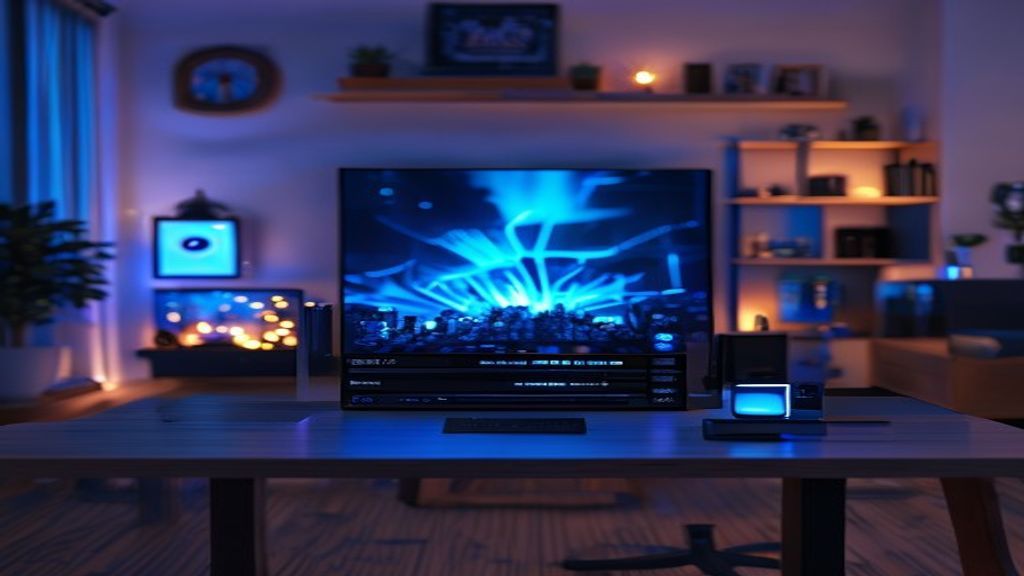
Bilgisayarınızda birikmiş filmler, diziler, müzikler ve fotoğraflar var ancak bunlara sadece o bilgisayarın başında otururken erişebiliyorsunuz. Peki, bu içerikleri evin her yerinden, hatta d
Bilgisayarınızda birikmiş filmler, diziler, müzikler ve fotoğraflar var ancak bunlara sadece o bilgisayarın başında otururken erişebiliyorsunuz. Peki, bu içerikleri evin her yerinden, hatta dışarıdayken telefonunuzdan veya tabletinizden nasıl izleyebileceğinizi biliyor musunuz? İşte çözüm: Kişisel Multimedya Sunucusu (Home Media Server).
1. En Popüler Multimedya Sunucu Yazılımları
Bir multimedya sunucusu kurmak için karmaşık kodlar yazmanıza gerek yok. İşte en kolay ulaşılabilen ve en güçlü programlar:
- Plex (En Popüler): Kurulumu en kolay olanıdır. İçeriğinizi otomatik olarak tarar, kapak fotoğraflarını ve film bilgilerini internetten çeker. Uygulaması hemen hemen her cihazda (Smart TV, PlayStation, Android, iOS) mevcuttur.
- Jellyfin (Tamamen Ücretsiz ve Açık Kaynak): Plex'in ücretsiz alternatifi. Gizlilik odaklıdır ve tüm özellikleri tamamen ücretsizdir. Biraz daha teknik bilgi isteyebilir ancak çok esnektir.
- Emby (Dengeli Seçenek): Plex'in gücü ile Jellyfin'in esnekliği arasındadır. Bazı gelişmiş özellikler için ücretli abonelik ister.
2. Kurulum Adımları: Adım Adım Yol Haritası
Kurulum süreci genel olarak şu üç aşamadan oluşur:
- Sunucuyu Kurun: Bilgisayarınıza seçtiğiniz yazılımı (örneğin Plex Media Server) indirin ve kurun.
- Kütüphaneleri Belirleyin: Program üzerinden 'Film', 'Müzik' ve 'Fotoğraf' klasörlerinizi programa tanıtın. Yazılım, dosyaları tarayıp düzenli bir kütüphane oluşturacaktır.
- Erişimi Ayarlayın: Yazılım üzerinden 'Uzaktan Erişim' (Remote Access) seçeneğini aktif edin. Eğer modeminizde port yönlendirme gerekirse, yazılım sizi yönlendirecektir.
3. Donanım Önerileri: Ne Kullanmalı?
Sunucunuzu neyin üzerine kuracağınız, bütçenize ve ihtiyacınıza bağlıdır:
| Donanım Tipi | Önerilen Marka/Model | Tahmini Fiyat | Kimler İçin Uygun? |
|---|---|---|---|
| Mevcut PC | Evinizdeki herhangi bir Windows/Mac/Linux PC | Ücretsiz | Denemek isteyenler ve az içerik sahibi olanlar için. |
| Mini PC (NUC) | Intel NUC veya ASUS Mini PC | 8.000 TL - 20.000 TL | Düşük güç tüketimi ve sessizlik arayanlar için idealdir. 7/24 açık kalabilir. |
| NAS Cihazı | Synology veya QNAP | 15.000 TL - 40.000 TL | Profesyonel depolama, veri güvenliği (RAID) ve yüksek kapasite isteyenler için. |
4. Uzaktan Bağlantı Nasıl Yapılır?
Kurulum bittikten sonra içeriğinize her yerden şu şekilde ulaşabilirsiniz:
- Ev İçinde: Akıllı TV'nize veya tabletinize ilgili uygulamayı (Plex/Jellyfin) yükleyin ve aynı Wi-Fi ağına bağlanın. Sunucu anında görünecektir.
- Ev Dışında: Uygulama üzerinden hesabınızla giriş yapın. Eğer 'Uzaktan Erişim' açıksa, dünyanın neresinde olursanız olun kendi kütüphanenize ulaşabilirsiniz.
5. Önemli İpuçları
- İnternet Hızı: Uzaktan izleme yaparken 'Upload' (Yükleme) hızınız önemlidir. 4K içerikler için yüksek upload hızına sahip bir paket tercih edin.
- Hard Disk Seçimi: Sürekli çalışan sunucular için standart diskler yerine 'NAS Grade' (Seagate IronWolf veya WD Red) diskler kullanmanız, veri kaybını önler.
Yorumlar (0)
Yorum yapmak için giriş yapın.
İlgili Haberler
İnternetin İlk Zamanları: mIRC, ICQ ve Sohbet Uygulamalarının Kültürel Etkisi
3 days ago
TÜRKPATENT'ten Ödüllü Saat Tasarım Yarışması
1 week ago
Geleceğin İki Tekerleği: Otonom ve Elektrikli Motosiklet Dünyasında Neler Oluyor?
1 week ago