
Windows İşletim Sisteminde Yerleşik FTP Sunucusu Kurulum Rehberi

Bulut depolama servislerinin ve modern dosya paylaşım uygulamalarının yaygınlaşmasına rağmen, büyük veri paketlerini yerel ağ üzerinden yüksek hızda ve güvenle transfer etmek için FTP (File Transfer Protocol) sunucuları güncelliğini korumaya devam etmektedir. Özellikle TeQuantum gibi teknoloji ve bilim odaklı platformların altyapı incelemelerinde de sıkça vurgulandığı üzere, verinin fiziksel kontrolünü elde tutmak ve kapalı devre ağlarda bağımsız çalışabilmek, sistem yönetimi açısından stratejik bir avantaj sağlar.
Bu rehber, herhangi bir üçüncü parti yazılıma ihtiyaç duyulmaksızın, doğrudan Windows'un kendi yerleşik araçları kullanılarak bir FTP sunucusunun nasıl yapılandırılacağını adım adım incelemektedir.
1. Gerekli Windows Özelliklerinin Etkinleştirilmesi
Windows, bir FTP sunucusu kurmak için gerekli altyapıyı kendi içinde barındırır, ancak bu özellikler varsayılan olarak kapalı gelmektedir. İlk aşama, bu temel servislerin aktifleştirilmesidir.
-
Sistemin "Denetim Masası" üzerinden "Programlar ve Özellikler" sekmesine, ardından "Windows özelliklerini aç veya kapat" menüsüne giriş yapılır.
-
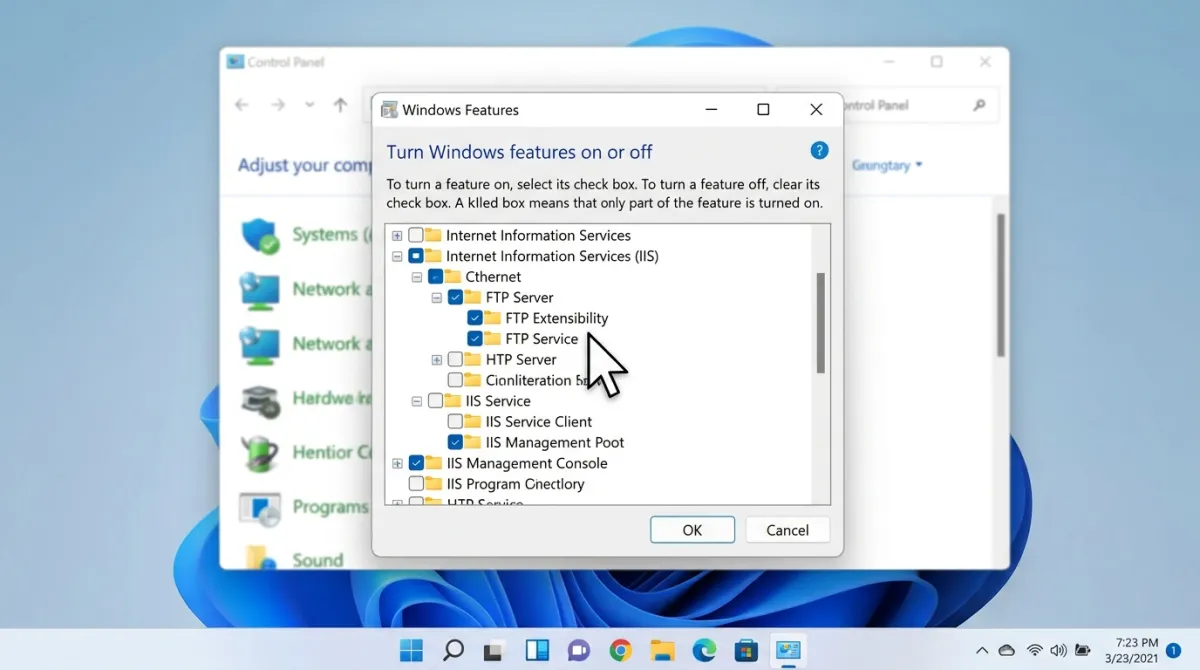
Açılan listede Internet Information Services (IIS) genişletilir.
-
Alt menüde yer alan FTP Sunucusu (FTP Server) ve onun altındaki FTP Genişletilebilirliği (FTP Extensibility) ile FTP Hizmeti (FTP Service) kutucukları işaretlenir.
-
Ayrıca aynı listedeki "Web Yönetim Araçları" (Web Management Tools) altında bulunan IIS Yönetim Konsolu'nun (IIS Management Console) da seçili olduğundan emin olunur ve değişiklikler kaydedilir.
2. IIS Yöneticisi Üzerinden FTP Sitesinin Kurulması
Gerekli altyapı yüklendikten sonra, sunucunun dosyaları nereden okuyacağı ve ağ üzerinde nasıl yayınlanacağı belirlenmelidir.
-
Windows arama çubuğuna "IIS" yazılarak Internet Information Services (IIS) Yöneticisi başlatılır.
-
Sol paneldeki "Bağlantılar" (Connections) kısmından bilgisayar adı genişletilir ve "Siteler" (Sites) klasörüne sağ tıklanarak FTP Sitesi Ekle (Add FTP Site) seçeneği tıklanır.
-
Bu aşamada sunucuya bir isim verilir (örneğin: Yerel_FTP) ve ağda paylaşılmak istenen dosyaların bulunduğu fiziksel klasör dizini (Fiziksel Yol) seçilir.
3. Bağlantı ve Güvenlik Ayarlarının Yapılandırılması
Site eklendikten sonra, IP atamaları ve erişim izinlerinin tanımlanması gerekir.
-
Bağlantı Ayarları: Açılan ekranda IP adresi olarak "Atanmamış Tüm Seçenekler" (All Unassigned) bırakılabilir veya sabit bir yerel IP tanımlanabilir. FTP'nin standart portu olan 21 varsayılan olarak kalır. Yerel bir ağ kurulumu yapıldığı ve ekstra güvenlik sertifikası kullanılmadığı varsayımıyla "SSL Yok" (No SSL) seçeneği işaretlenerek ilerlenir.
-
Kimlik Doğrulama ve Yetkilendirme: Kimlik doğrulama kısmında "Temel" (Basic) seçimi yapılır. Yetkilendirme bölümünde ise erişim izni "Belirtilen Kullanıcılar" veya genel bir ev ağı için "Tüm Kullanıcılar" (All Users) olarak ayarlanabilir. Okuma ve Yazma izinleri (Read / Write) ihtiyaca göre işaretlenerek işlem sonlandırılır.
4. Güvenlik Duvarı (Firewall) İzinlerinin Tanımlanması
Kurulan sunucunun ağdaki diğer cihazlar tarafından görülebilmesi için Windows Defender Güvenlik Duvarı'nda FTP trafiğine izin verilmesi zorunludur.
-
Başlat menüsünden "Windows Defender Güvenlik Duvarı üzerinden bir uygulamaya veya özelliğe izin ver" ayarı açılır.
-
"Ayarları Değiştir" butonuna tıklanarak yönetici hakları alınır.
-
Listede FTP Sunucusu (FTP Server) bulunur ve hem "Özel" (Private) hem de "Ortak" (Public) ağ kutucukları işaretlenerek kaydedilir.
5. Sistemin Test Edilmesi
Tüm yapılandırmalar tamamlandıktan sonra, ağdaki herhangi bir cihazdan dosyalara erişim sağlanıp sağlanmadığı kontrol edilir.
-
Sunucunun kurulu olduğu bilgisayarın yerel IP adresi (Komut İstemine
ipconfigyazılarak öğrenilen IPv4 adresi) not edilir. -
Ağdaki başka bir cihazın Dosya Gezgini (File Explorer) adres çubuğuna
ftp://[Sunucu-IP-Adresi]formatında giriş yapılır. -
Belirlenen kullanıcı adı ve şifre girildiğinde, paylaşıma açılan klasörün içeriği ekranda görüntülenir.
Bu adımlarla birlikte işletim sisteminin sunduğu temel araçlar, kapalı bir yerel ağ üzerinde hızlı veri akışı sağlayan operasyonel bir FTP sunucusuna dönüşmüş olur. Harici donanım yatırımı gerektirmeyen bu yöntem, özellikle büyük ölçekli medya dosyalarının ve çalışma arşivlerinin yönetilmesinde son derece pratik bir çözüm sunmaktadır.
Yorumlar (0)
Yorum yapmak için giriş yapın.